Dachkonstruktionen Redaktion zimmererfinden.de · Stand
Archicad für die moderne Dachkonstruktion: So planen Sie effizient
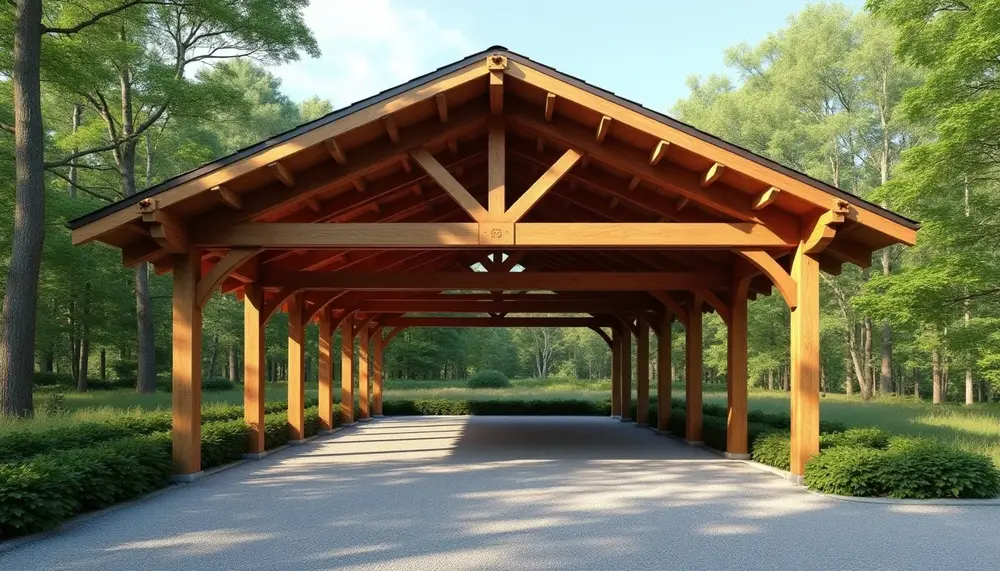
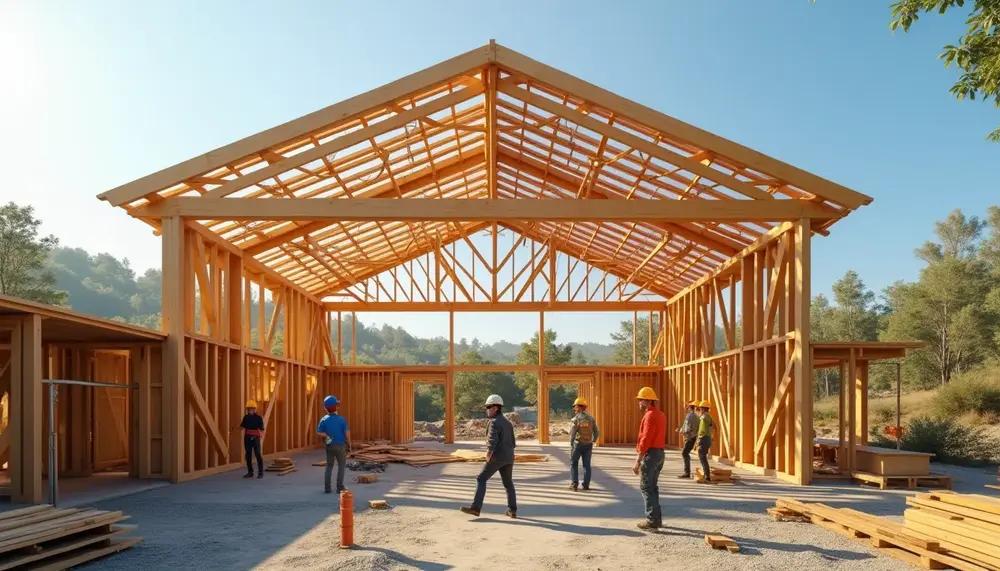
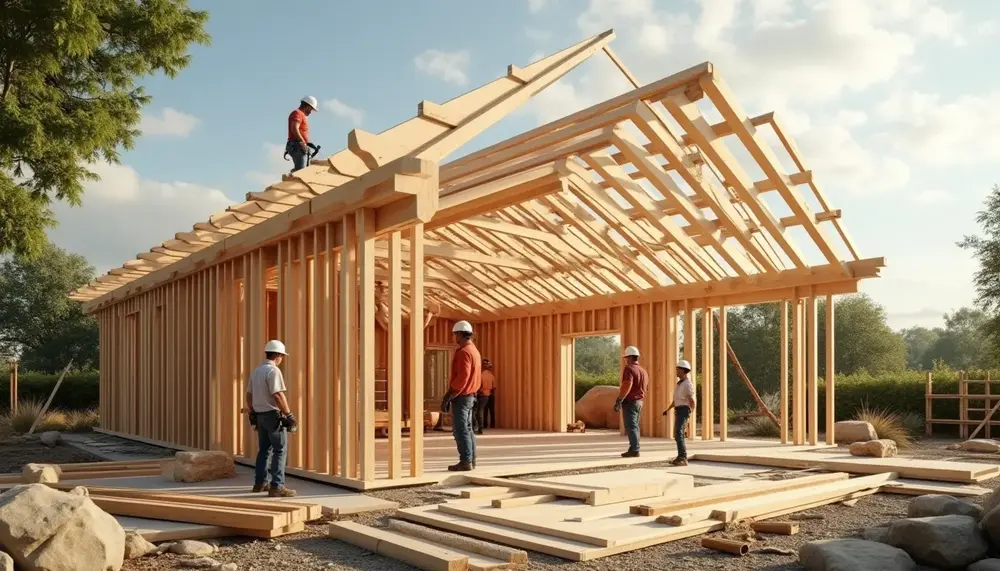 KI-generiertes Bild. Es zeigt keine reale Aufnahme und kein bestimmtes Gerät. Mehr zu unseren Bildern
Inhalt 11 Abschnitte
Erstellen der Holzkonstruktion im Dach mit RoofMaker
Die Holzkonstruktion im Dach modellieren Sie in ARCHICAD mit dem Add-On RoofMaker. Es setzt Pfetten, Sparren sowie Grat- und Kehlsparren auf eine zuvor angelegte Dachfläche.
Vor dem Einfügen der Bauteile gilt:
- Dachfläche auswählen: RoofMaker bezieht jedes Bauteil auf eine Dachfläche. Wählen Sie die jeweilige Dachfläche aus, bevor Sie Pfetten oder Sparren einfügen.
Bei der Verwendung von RoofMaker ist es wichtig, die Aufsetzlinie genau festzulegen. Diese sollte auf die obere Kante der Wand gesetzt werden, um eine präzise Dachkonstruktion zu erhalten.
Zugriff und Funktionen von RoofMaker
RoofMaker erleichtert das Modellieren der hölzernen Dachkonstruktion in ARCHICAD. Je nach Version ist das Add-On über das Menü Planung > Dach Extras zugänglich und wird beim Programmstart geladen; wo es in Ihrer Version liegt, nennt die Dokumentation des Herstellers.
Die Hauptfunktionen von RoofMaker umfassen:
- Dachstuhlassistent: Der Assistent gehört zu RoofMaker und führt schrittweise durch das Anlegen des Dachstuhls. Welche Schritte er in Ihrer Version anbietet, steht in der Dokumentation des Herstellers.
- Flexibilität in der Gestaltung: Dachelemente lassen sich nachträglich ändern. Wie weit Änderungen an einer Komponente auf die übrige Konstruktion durchwirken, hängt von der Version ab und steht in der Dokumentation des Herstellers.
- Dachelemente: RoofMaker bietet Objekte für Sparren, Pfetten sowie Grat- und Kehlsparren; welche Bauteile enthalten sind, nennt die Dokumentation des Herstellers.
Vor- und Nachteile von ARCHICAD bei der Dachplanung
| Vorteile | Nachteile |
|---|---|
| Dachflächen und Holzbauteile in einem Modell | Einarbeitungszeit für Neulinge kann erforderlich sein |
| Integration von BIM-Technologie | Hohe Softwarekosten für Lizenzierungen |
| Dachformen lassen sich nachträglich ändern | Komplexität bei sehr individuellen Designs |
| Prüfung des Dachs in der 3D-Ansicht | Hohe Systemanforderungen für Softwarebetrieb |
| Zentrale Verwaltung von Materialien und Oberflächen | Mögliche Schwierigkeiten bei der Anpassung bestehender Vorlagen |
| Dokumentation des Herstellers zu Werkzeugen und Add-Ons | Manche Funktionen können überladen wirken |
Empfohlene Reihenfolge für das Dachmodell
Für das Dachmodell in ARCHICAD empfiehlt sich diese Reihenfolge:
- Vorbereitung der Planung: Bevor Sie mit der Erstellung beginnen, sollten Sie alle notwendigen Informationen und Planungsunterlagen bereitstellen. Dazu gehören Maßstab, Ausrichtung und spezifische Anforderungen des Projekts.
- Platzierung der Pfetten: Starten Sie mit den Pfetten. Sie liegen waagerecht, parallel zur Traufe, und tragen die Sparren; ihre Höhenlage ergibt sich aus der geplanten Dachneigung.
- Einfügen von Sparren: Nachdem die Pfetten platziert sind, fügen Sie die Sparren hinzu. Sie folgen der festgelegten Dachneigung; Länge und Neigung stellen Sie im Dialogfenster der Sparren-Einstellungen ein.
- Integration von Grat- und Kehlsparren: Fügen Sie anschließend die Grat- und Kehlsparren ein. Sie liegen dort, wo zwei Dachflächen aneinanderstoßen: der Gratsparren an der Außenecke, der Kehlsparren an der Innenecke.
- Prüfung der Referenzlinien: Prüfen Sie anhand der Referenzlinien, ob alle Elemente richtig ausgerichtet sind.
- Abschluss des Modells: Prüfen Sie zum Schluss das gesamte Modell auf Lücken und Überschneidungen. Ob Querschnitte und Verbindungen tragen, zeigt das CAD-Modell nicht; das weist die Statik bzw. Tragwerksplanung nach.
Parameter und Einstellungen für Dachelemente
In den Einstellungen der Dachwerkzeuge und der RoofMaker-Objekte legen Sie unter anderem fest:
- Oberflächen und Stiftfarben: Jedes Element Ihrer Dachkonstruktion kann mit individuellen Oberflächenmaterialien und Stiftfarben konfiguriert werden. Dies ermöglicht nicht nur eine bessere visuelle Darstellung, sondern auch eine klare Differenzierung der verschiedenen Bauteile.
- Profil- und Profilstärke: Im Dialogfeld der Objekteinstellungen können Sie spezifische Profile und deren Stärken für Sparren, Pfetten und andere Dachelemente festlegen. Den Querschnitt legt die Statik bzw. Tragwerksplanung fest; im Modell übernehmen Sie ihn.
- Dachneigung: Die Neigung stellen Sie je Dachfläche ein. Sie bestimmt den Wasserabfluss, die Wahl der Dacheindeckung und die Nutzbarkeit des Dachraums; welche Neigung eine Eindeckung mindestens braucht, nennt deren Hersteller.
- Dachstruktur und Dachstärke: Sie wählen zwischen ein- und mehrschichtigen Dachstrukturen; in einer mehrschichtigen Struktur lassen sich Tragschicht, Dämmung und Eindeckung getrennt abbilden. Die Dachstärke ergibt sich aus diesem Aufbau.
- Höhe der Dachaufsetzlinie: Sie legt fest, wie das Dach auf den Wänden sitzt.
- Geometriemethoden: Für Einzeldächer und Multi-Dächer stehen unterschiedliche Geometriemethoden zur Verfügung; welche es in Ihrer Version gibt, nennt die Dokumentation des Herstellers.
Praktische Tipps für die Planung
Einige Hinweise für die Arbeit am Dachmodell:
- Modularität nutzen: Planen Sie Ihre Dachkonstruktion in modularen Einheiten. Dies erleichtert nicht nur die Anpassung und Erweiterung, sondern ermöglicht auch eine schnellere Umsetzung von Änderungen während des Planungsprozesses.
- Schattierung und Belichtung berücksichtigen: Denken Sie bei der Planung an die Auswirkungen von Sonnenlicht und Schatten auf die Dachflächen. Eine durchdachte Ausrichtung kann nicht nur die Energieeffizienz steigern, sondern auch das Raumklima verbessern.
- Materialwahl: Berücksichtigen Sie bei der Wahl der Baustoffe Dauerhaftigkeit, Wartungsaufwand und Wärmeschutz.
- Koordination im Team: Stimmen Sie das Dachmodell früh mit Tragwerksplanung, Zimmerei und Bauherrschaft ab.
Funktionalität der Dachflächen-Werkzeuge in ARCHICAD
Mit den Dachflächen-Werkzeugen in ARCHICAD modellieren Sie die Dachflächen selbst, auf die RoofMaker anschließend die Holzbauteile setzt. Sie decken einfache und komplexe Dachformen ab.
Zu den zentralen Funktionen gehören:
- Integration von Multi-Dächern: Mehrere Dachflächen lassen sich als zusammenhängendes Multi-Dach anlegen. Welche Änderungen sich dabei auf die übrigen Flächen auswirken, hängt von der Version ab und steht in der Dokumentation des Herstellers.
- 3D-Darstellung: Änderungen an der Dachfläche sehen Sie im 3D-Fenster.
Erstellen von Einzeldächern im Grundriss und 3D-Fenster
Ein Einzeldach legen Sie in ARCHICAD im Grundriss an und prüfen es im 3D-Fenster.
Hier sind die Schritte, die Sie befolgen sollten:
- Grundrissansicht: Beginnen Sie in der Grundrissansicht, indem Sie das Dachflächen-Werkzeug auswählen. Definieren Sie die Grundfläche des Daches, indem Sie die gewünschte Form zeichnen. Achten Sie darauf, dass Sie die richtigen Maße und die gewünschte Dachneigung berücksichtigen.
- Dachparameter einstellen: Passen Sie im Dialogfeld Neigung, Höhe der Dachaufsetzlinie und Dachstruktur (ein- oder mehrschichtig) an.
- 3D-Darstellung aktivieren: Wechseln Sie zur 3D-Ansicht, um eine visuelle Darstellung Ihrer Dachkonstruktion zu erhalten. Dies ermöglicht Ihnen, die Form und die Proportionen des Daches zu überprüfen und gegebenenfalls Anpassungen vorzunehmen.
- Anschlüsse prüfen: Prüfen Sie in der 3D-Ansicht, ob die Dachfläche sauber an Wände und angrenzende Dachflächen anschließt. Sparren und Pfetten setzt erst RoofMaker auf die fertige Dachfläche.
Optimierung der Multi-Dach-Konstruktion in ARCHICAD
Mit Multi-Dächern bilden Sie zusammengesetzte Dachformen ab.
Hier sind einige Tipps zur Optimierung:
- Verwendung von vordefinierten Vorlagen: Nutzen Sie vordefinierte Dachvorlagen, um die Planung zu beschleunigen. Diese Vorlagen können an Ihre spezifischen Bedürfnisse angepasst werden und helfen, die grundlegenden Parameter schnell festzulegen.
- Parameteranpassung für jede Fläche: Jedes Element innerhalb eines Multi-Dachs kann individuell angepasst werden. Achten Sie darauf, die Neigung, die Oberflächenmaterialien und die Abmessungen für jede Fläche entsprechend den architektonischen Anforderungen zu konfigurieren.
- Synchronisation der Änderungen: Prüfen Sie nach Anpassungen an einer Fläche, wie sich die angrenzenden Flächen des Multi-Dachs verändert haben.
- Fenster und andere Öffnungen: Planen Sie Dachfenster und Gauben früh ein, weil sie die Lage von Sparren und Wechseln beeinflussen.
Fazit
ARCHICAD verbindet Dachflächen-Werkzeuge und RoofMaker in einem BIM-Modell. Das erleichtert die Abstimmung mit den übrigen Fachplanern; die Querschnitte der Holzbauteile legt weiterhin die Statik bzw. Tragwerksplanung fest.
Häufig gestellte Fragen zur effizienten Planung von Dachkonstruktionen mit ARCHICAD
Wie kann ich in ARCHICAD eine Dachkonstruktion erstellen?
Um eine Dachkonstruktion in ARCHICAD zu erstellen, nutzen Sie das Dachflächen-Werkzeug. Wählen Sie die gewünschte Form und definieren Sie die Dachparameter, wie Neigung und Material, im Dialogfeld der Objekteinstellungen.
Welche Schritte sind notwendig, um eine effiziente Dachplanung durchzuführen?
Die empfohlenen Schritte umfassen die Vorbereitung der Planung, die Platzierung der Pfetten, das Einfügen der Sparren, danach der Grat- und Kehlsparren sowie die Prüfung der Referenzlinien.
Was ist der Dachstuhlassistent und wie hilft er bei der Planung?
Der Dachstuhlassistent gehört zum Add-On RoofMaker und führt schrittweise durch das Anlegen von Pfetten und Sparren auf einer Dachfläche. Welche Schritte er in Ihrer Version anbietet, steht in der Dokumentation des Herstellers.
Wie kann ich die Parameter und Einstellungen für Dachelemente anpassen?
In ARCHICAD können Sie die Parameter und Einstellungen in den Objekteinstellungen ändern. Hier können Sie Oberflächen, Profilstärke und weitere Eigenschaften anpassen, um Ihre Dachkonstruktion individuell zu gestalten.
Welche Vorteile bietet die Nutzung von ARCHICAD für Dachkonstruktionen?
ARCHICAD bildet Dachflächen und Holzbauteile in einem BIM-Modell ab. Das erleichtert die Abstimmung zwischen den Fachbereichen; die Querschnitte der Holzbauteile legt die Statik bzw. Tragwerksplanung fest. Dem stehen Lizenzkosten und Einarbeitungszeit gegenüber.
Dieser Beitrag wurde mit Unterstützung von KI erstellt. Mehr dazu