Ratgeber und Wissen Redaktion zimmererfinden.de · Stand
Dachkonstruktion in Revit effizient planen: Tipps für Einsteiger
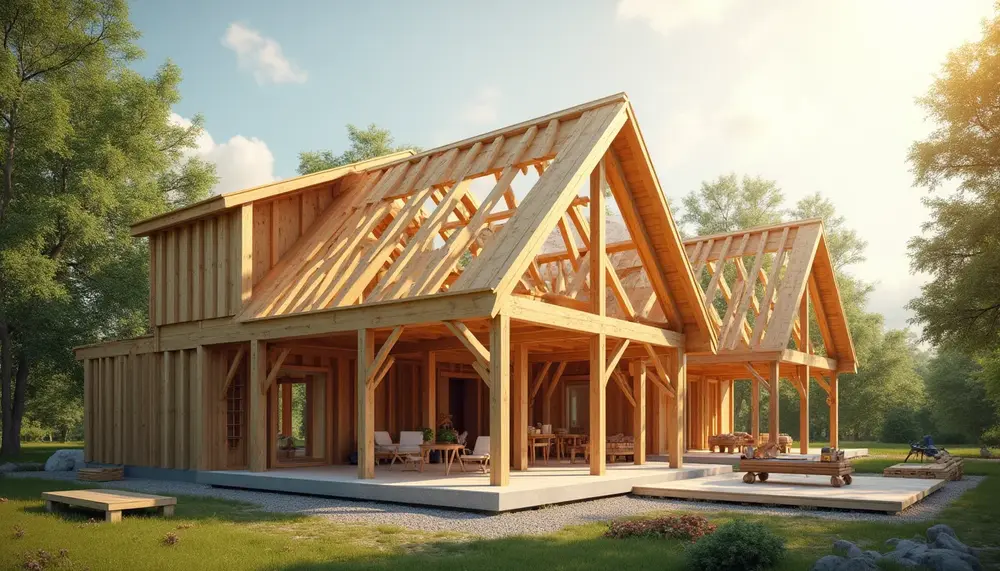
 KI-generiertes Bild. Es zeigt keine reale Aufnahme und kein bestimmtes Gerät. Mehr zu unseren Bildern
Inhalt 11 Abschnitte
Arbeitsumgebung für Dachkonstruktionen vorbereiten
Bevor Sie mit der Dachmodellierung beginnen, lohnt sich ein genauer Blick auf die Einstellungen Ihrer Revit-Umgebung. Einmal richtig eingerichtet, ersparen Sie sich später viele Korrekturen und Klicks.
- Projekteinheiten und Ebenen prüfen: Stellen Sie sicher, dass Maßeinheiten und Höhenebenen exakt zu Ihrem Bauvorhaben passen. Gerade bei Dächern wirken sich kleine Abweichungen auf First, Traufe und Anschlüsse aus.
- Ansichten gezielt anlegen: Erstellen Sie eigene Grundrisse, Schnitte und 3D-Ansichten, die nur das Dach oder die relevanten Bauteile zeigen. So behalten Sie den Überblick und können gezielt arbeiten.
- Filter nutzen: Mit Ansichtsfiltern und den Sichtbarkeitseinstellungen einer Ansicht blenden Sie störende Elemente aus und heben die Dachflächen hervor.
- Familienbibliothek vorbereiten: Sammeln und sortieren Sie vorab alle Dachfamilien, die Sie verwenden wollen. Das erspart später die Suche.
- Tastenkürzel anpassen: Legen Sie Tastenkombinationen für häufig genutzte Befehle fest. Jeder eingesparte Klickweg macht die Arbeit flüssiger.
Gerade wenn Sie neu in Revit sind, erleichtert ein strukturierter Start die weitere Arbeit.
Schneller Einstieg: Die wichtigsten Revit-Tools für die Dachplanung
Wenn Sie zügig mit der Dachplanung in Revit beginnen wollen, sollten Sie die zentralen Werkzeuge kennen:
- Dach: Mit Dach nach Grundriss erstellen Sie Dachflächen per Skizze oder durch Auswahl von Wänden; Dach durch Extrusion zieht ein gezeichnetes Profil in die Länge. Damit beginnt jedes Dachmodell.
- Dachkanten-Werkzeuge: Mit ihnen ziehen Sie ein Profil entlang der Dachkante, etwa für Traufbretter, Rinnen oder Untersichten.
- Neigung und Neigungspfeil: In der Skizze legen Sie für jede Dachkante fest, ob sie eine Neigung bestimmt und wie steil diese ist; mit dem Neigungspfeil steuern Sie die Neigung zusätzlich, zum Beispiel wenn das Dach nicht überall gleich steil sein soll.
- Dach verbinden/lösen: Mit diesem Befehl schließen Sie ein Dach an ein anderes Dach oder an eine Wand an, etwa beim Anbau eines kleineren Dachs an das Hauptdach.
- Öffnungen: Mit den Werkzeugen der Gruppe Öffnung, etwa Schacht oder Gaube, schneiden Sie Aussparungen für Schornsteine, Lüftungen oder Gauben aus dem Dach aus.
- Familien für Dachaufbauten: Nutzen Sie vordefinierte oder eigene Familien für Gauben, Dachfenster und Aufbauten. So fügen Sie komplexe Details einheitlich ein.
Mit diesen Werkzeugen erstellen Sie Ihr Dachmodell in Revit sauber und nachvollziehbar.
Vorteile und Herausforderungen bei der Dachmodellierung für Einsteiger
| Pro | Contra |
|---|---|
| Flexible Werkzeuge für verschiedene Dachformen und individuelle Anpassungen | Anfangs komplexe Bedienung und viele spezifische Einstellungen erforderlich |
| Parametrische Familien ermöglichen effiziente Wiederverwendung von Bauteilen | Unsaubere Skizzen oder falsche Bezugsebenen führen schnell zu Modellierungsfehlern |
| Automatisierte Mengenermittlung und konsistente Plandokumentation | Verknüpfungen zu angrenzenden Bauteilen müssen sorgfältig überprüft werden |
| Zahlreiche Shortcuts und Workflows sparen Zeit im Planungsprozess | Das Anlegen und Pflegen einer strukturierten Familienbibliothek ist zeitaufwendig |
| Durch Vorlagen und Gruppen lassen sich Dachsysteme schnell einfügen und variieren | Erfordert Einarbeitung in Ansichtsverwaltung, Filter und Ebenen |
Effiziente Nutzung von Vorlagen und Familien bei Dachkonstruktionen
Damit Sie bei der Dachplanung in Revit nicht jedes Mal von vorn beginnen, lohnt sich der gezielte Einsatz von Vorlagen und Familien für wiederkehrende Details und komplexe Bauteile. Mit gepflegten Vorlagen übernehmen Sie typische Dachtypen, Materialien oder Schichtaufbauten direkt und müssen nicht alles manuell einstellen. Das spart Zeit und sorgt für eine einheitliche Darstellung im gesamten Projekt.
- Vorlagen für Dachaufbauten: Speichern Sie oft genutzte Dachaufbauten – etwa Flachdächer mit Gefälledämmung oder klassische Satteldächer – als eigene Vorlagen ab. So verwenden Sie sie im nächsten Projekt mit wenigen Klicks wieder.
- Parametrische Familien: Nutzen Sie parametrische Familien für Dachfenster, Attiken oder Gauben. Mit ihnen passen Sie Maße und Ausführungen an, ohne jedes Element neu modellieren zu müssen.
- Materialdefinitionen: Legen Sie Materialien für die einzelnen Dachschichten (z.B. Abdichtung, Dämmung, Tragschale) in Familien oder Vorlagen fest. Das schafft Klarheit bei der Mengenermittlung und in den Plänen.
Schritt für Schritt: ein einfaches Satteldach erstellen
Ein Satteldach in Revit zu modellieren, ist weniger kompliziert, als es auf den ersten Blick wirkt:
- 1. Dachbefehl starten: Klicken Sie im Architektur-Tab auf das Dachsymbol und wählen Sie Dach nach Grundriss. Achten Sie darauf, dass Sie sich im passenden Geschoss befinden, sonst landet das Dach an der falschen Stelle.
- 2. Dachumriss zeichnen: Zeichnen Sie die Dachkontur mit dem Linienwerkzeug. Für ein klassisches Satteldach reichen meist vier Linien, die den Außenwänden folgen. Alternativ nutzen Sie Wände auswählen und klicken die Außenwände an.
- 3. Neigungen zuweisen: Lassen Sie die Neigung nur an den beiden Traufseiten aktiv und deaktivieren Sie sie an den beiden Giebelseiten – so entsteht die typische Satteldachform.
- 4. Neigungswinkel einstellen: Im Eigenschaftenfenster tragen Sie den gewünschten Neigungswinkel ein (Beispiel: 35°).
- 5. Dachhöhe und Versatz prüfen: Kontrollieren Sie, ob die Traufhöhe und ein eventueller Versatz korrekt eingestellt sind. Sonst sitzt das Dach zu hoch oder zu tief.
- 6. Skizze abschließen: Klicken Sie auf Skizze fertigstellen. Das Dach wird erzeugt und ist im 3D-Modell sichtbar.
- 7. Anpassungen vornehmen: Überprüfen Sie das Dach im 3D-Modell. Mit dem Bearbeiten-Befehl ändern Sie Firsthöhe, Dachüberstände oder Materialzuweisungen auch nachträglich.
Praktische Tipps zur Bearbeitung und Anpassung von Dachflächen
Die Bearbeitung von Dachflächen in Revit verlangt etwas Übung – vor allem bei individuellen Anpassungen oder komplexen Geometrien:
- Teilflächen gezielt ändern: Nutzen Sie den Befehl Skizze bearbeiten, um einzelne Dachseiten zu verlängern, zu verkürzen oder mit unterschiedlichen Neigungen auszustatten. So lassen sich auch verwinkelte Dachlandschaften umsetzen.
- Gauben und Einschnitte sauber integrieren: Setzen Sie Dachfenster als Familien direkt in die Dachfläche; Aussparungen und Gaubenöffnungen schneiden Sie mit den Öffnungswerkzeugen aus. Das erspart spätere Nacharbeiten.
- Dachüberstände variabel gestalten: Passen Sie Trauf- und Giebelüberstände für jede Dachseite einzeln an, etwa bei asymmetrischen Dächern.
- Mehrschichtige Dachaufbauten anpassen: Den Schichtaufbau des Dachs (zum Beispiel Dämmung, Abdichtung, Tragschale) ändern Sie in den Typeigenschaften über Tragwerk bearbeiten. Das wirkt sich auf die Darstellung und auf die Mengenermittlung aus.
- Verbindungen zu angrenzenden Bauteilen prüfen: Kontrollieren Sie, ob das Dach korrekt mit Wänden, Attiken oder Aufbauten verbunden ist. Kleine Ungenauigkeiten führen später oft zu Lücken im Modell.
Typische Fehler bei der Revit-Dachplanung und wie Sie sie vermeiden
- Unsaubere Skizzenkonturen: Oft entstehen Fehler, weil Linien im Dachgrundriss nicht exakt verbunden sind. Achten Sie darauf, dass jede Ecke sauber schließt – sonst entstehen ungewollte Dachformen oder Fehlermeldungen.
- Falsche Bezugsebenen: Ein häufiger Fehler ist die Wahl der falschen Bezugsebene für das Dach. Prüfen Sie, ob das Dach auf der richtigen Geschossebene liegt, damit es nicht in der Luft schwebt oder im Gebäude verschwindet.
- Unstimmige Neigungsangaben: Widersprüchliche Neigungswerte an Dachseiten führen zu ungewollten Knicken oder Verzerrungen. Kontrollieren Sie die Einstellungen für jede Dachkante einzeln, bevor Sie die Skizze abschließen.
- Missachtung von Anschlussdetails: Übergänge zu angrenzenden Bauteilen wie Wänden oder Attiken werden gern übersehen. Planen Sie die Anschlüsse frühzeitig mit ein, um Lücken oder Überschneidungen zu vermeiden.
- Unübersichtliche Benennung: Wenn Dachflächen oder Bauteile kryptische Namen tragen, geht schnell der Überblick verloren. Benennen Sie alle Elemente klar und nachvollziehbar – das hilft auch allen, die später am Modell arbeiten.
- Vergessene Kontrolle der Ansichten: Nach Änderungen am Dach wird oft vergessen, die betroffenen Ansichten zu prüfen. Kontrollieren Sie nach jeder Anpassung, ob Grundrisse, Schnitte und 3D-Ansichten noch stimmen.
Beispielprojekt: vom Konzept bis zum fertigen Dachmodell
Angenommen, Sie planen ein Einfamilienhaus mit Walmdach. So gehen Sie von der ersten Idee bis zum fertigen Dachmodell in Revit vor:
- Konzeptphase: Skizzieren Sie das Dachkonzept direkt im 3D-Modell, um die Proportionen zum Gebäude zu prüfen. Transparente Darstellungen zeigen Berührungspunkte mit anderen Bauteilen.
- Geometrie-Entwicklung: Erstellen Sie das Walmdach mit dem Dach nach Grundriss-Werkzeug und passen Sie die einzelnen Dachseiten an die architektonischen Vorgaben an. Unregelmäßige Grundrisse oder unterschiedliche Traufhöhen lassen sich dabei direkt berücksichtigen.
- Integration von Durchdringungen: Fügen Sie Schornsteine, Dachfenster oder Solarmodule als separate Bauteile ein und passen Sie die Dachfläche lokal an. So lassen sich spätere Kollisionen vermeiden.
- Detaillierung: Ergänzen Sie das Dachmodell um First- und Gratziegel, Dachrinnen und Ortgänge. Mit parametrischen Bauteilen passen Sie diese Details an, ohne das gesamte Dach neu modellieren zu müssen.
- Dokumentation: Erstellen Sie Schnitte und Detailansichten, die mit dem Dachmodell verknüpft sind. So bleiben die Pläne aktuell, auch wenn sich das Dach noch ändert.
- Abstimmung mit anderen Gewerken: Geben Sie das Dachmodell als IFC- oder RVT-Datei an die Fachplaner weiter. Die Querschnitte der Hölzer legt die Tragwerksplanung fest; eine frühe Abstimmung verringert spätere Änderungen am Tragwerk oder an der Haustechnik.
Zeitsparende Workflows und Shortcuts für die Dachmodellierung
Wer in Revit zügig arbeiten will, nutzt eingespielte Arbeitsabläufe und die wichtigsten Tastenkürzel:
- Gruppieren von Dachbauteilen: Fassen Sie häufig genutzte Dachdetails wie Gauben, Dachfenster oder Attiken zu Gruppen zusammen. So verschieben oder kopieren Sie komplette Bauteilgruppen, statt jedes Element einzeln zu bearbeiten.
- Ähnliches erstellen mit CS: Der Shortcut CS (Create Similar, Ähnliches erstellen) startet für ein ausgewähltes Element den passenden Befehl mit demselben Typ, sodass Sie ein neues gleichartiges Element zeichnen, ohne den Typ im Menü zu suchen. Mehrere Kopien eines vorhandenen Elements legen Sie dagegen mit dem Befehl Kopieren und der Option Mehrfach an.
- Ansichten nebeneinander anzeigen: WT (Window Tile) ordnet alle geöffneten Ansichtsfenster nebeneinander an, ZA (Zoom All) passt den Ausschnitt in allen Fenstern ein. Bearbeitet wird weiterhin in einer Ansicht; da alle Ansichten auf dasselbe Modell zugreifen, sehen Sie eine Änderung im Grundriss aber sofort auch im Schnitt und in der 3D-Ansicht.
Fazit: Dachkonstruktion in Revit als Einsteiger sicher beherrschen
Wer als Einsteiger in Revit Dächer souverän und nachvollziehbar modellieren will, entwickelt am besten eigene Lösungswege und probiert regelmäßig neue Funktionen aus. Lassen Sie sich von ungewöhnlichen Dachformen nicht abschrecken – Revit bietet viele Möglichkeiten, auch komplexe Geometrien umzusetzen.
- Nutzen Sie Testprojekte, um ohne Druck verschiedene Varianten und Anpassungen durchzuspielen. Das gibt Sicherheit und fördert das Verständnis für die Zusammenhänge im Modell.
- Dokumentieren Sie Ihre Arbeitsabläufe, zum Beispiel mit kurzen Notizen oder Screenshots. So entsteht nach und nach eine persönliche Sammlung, die in künftigen Projekten Zeit spart.
- Achten Sie auf Erweiterungen und Plugins, die speziell für die Dachmodellierung entwickelt wurden. Manche davon automatisieren wiederkehrende Arbeitsschritte.
- Tauschen Sie sich mit anderen Revit-Anwendern aus – etwa in Foren oder lokalen Anwendergruppen. Der Austausch bringt oft Lösungen für knifflige Aufgaben.
FAQ: Häufige Fragen zur erfolgreichen Dachmodellierung in Revit
Welche Einstellungen sollte ich vor Beginn der Dachplanung in Revit überprüfen?
Vor dem Start empfiehlt es sich, die Projekteinheiten und Ebenen korrekt einzurichten, relevante Ansichten gezielt anzulegen, Ansichtsfilter für die Dachkonstruktion zu definieren, die Familienbibliothek vorzubereiten sowie persönliche Shortcuts für häufige Befehle zu setzen. Dies erleichtert die spätere Arbeit erheblich und minimiert Fehlerquellen.
Mit welchen Tools beginne ich als Einsteiger die Dachplanung in Revit am besten?
Für den Einstieg sind die Befehle Dach nach Grundriss und Dach durch Extrusion, der Neigungspfeil, Dach verbinden/lösen sowie die Öffnungswerkzeuge besonders wichtig. Ergänzend helfen vordefinierte Familien für Dachaufbauten wie Gauben oder Dachfenster, um ein vollständiges und konsistentes Modell zu erstellen.
Wie kann ich typische Fehler bei der Dachmodellierung in Revit vermeiden?
Achten Sie auf exakt geschlossene Skizzenkonturen, wählen Sie stets die korrekte Bezugsebene, vermeiden Sie widersprüchliche Neigungswerte und prüfen Sie sorgfältig die Anschlüsse zu anderen Bauteilen. Zudem hilft eine klare Benennung und das regelmäßige Aktualisieren der Ansichten, den Überblick zu behalten.
Wie nutze ich Vorlagen und Familien, um die Arbeit bei der Dachkonstruktion zu beschleunigen?
Indem Sie häufig benötigte Dachtypen, Aufbauten und Materialien als Vorlagen abspeichern und parametrische Familien für flexible Bauteile einsetzen, sparen Sie viel Zeit. Eine gut strukturierte Familienbibliothek ermöglicht das schnelle Finden und Einfügen passender Elemente, wodurch die Planung einheitlich und effizient bleibt.
Welche Workflows und Shortcuts machen die Dachplanung in Revit besonders zeitsparend?
Nutzen Sie Gruppen für wiederkehrende Dachdetails, den Shortcut CS (Ähnliches erstellen) für neue Elemente desselben Typs, WT zum Nebeneinanderanordnen der Ansichtsfenster und ZA zum Einpassen aller Fenster sowie Filter für die gezielte Auswahl. Eigene Tastaturkürzel für häufige Befehle verkürzen zusätzlich die Klickwege.
Dieser Beitrag wurde mit Unterstützung von KI erstellt. Mehr dazu